
Как активировать электронную подпись на ID-карте — инструкция nokta

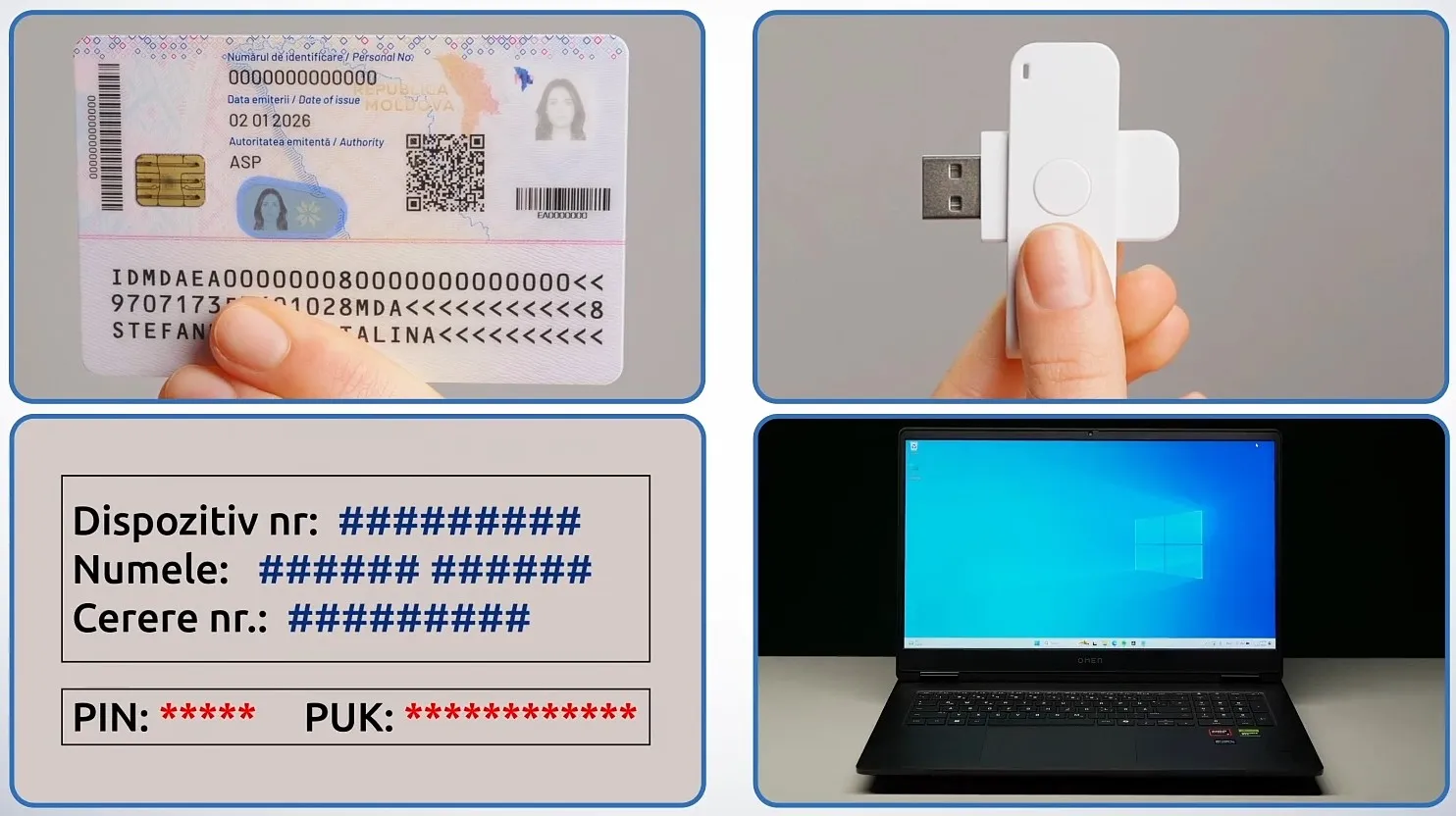
Делимся с вами инструкцией, как активировать и использовать цифровую подпись, которая прилагается к ID-картам (булетинам) нового образца в Молдове.

С апреля прошлого года граждане Молдовы могут подать заявление на получение удостоверения личности нового образца со встроенным чипом — так называемая ID-карта, которая вскоре позволит без дополнительных документов путешествовать по странам Европейского союза. К ней прилагается и электронная подпись, с помощью которой можно оформить множество государственных онлайн-услуг.
Но как активировать и пользоваться этой электронной подписью? Делимся пошаговой инструкцией.
1. Проверьте, всё ли у вас есть
Когда вы получили USB-устройство (это и есть цифровая подпись, она похожа на флешку), вместе с ним должны были выдать бумажку с PIN-кодом и PUK-кодом. Без PIN-кода пользоваться подписью не получится. А PUK — это резервный код на случай, если вы заблокируете токен (например, несколько раз введя неверный PIN).
2. Скачайте и установите программное обеспечение
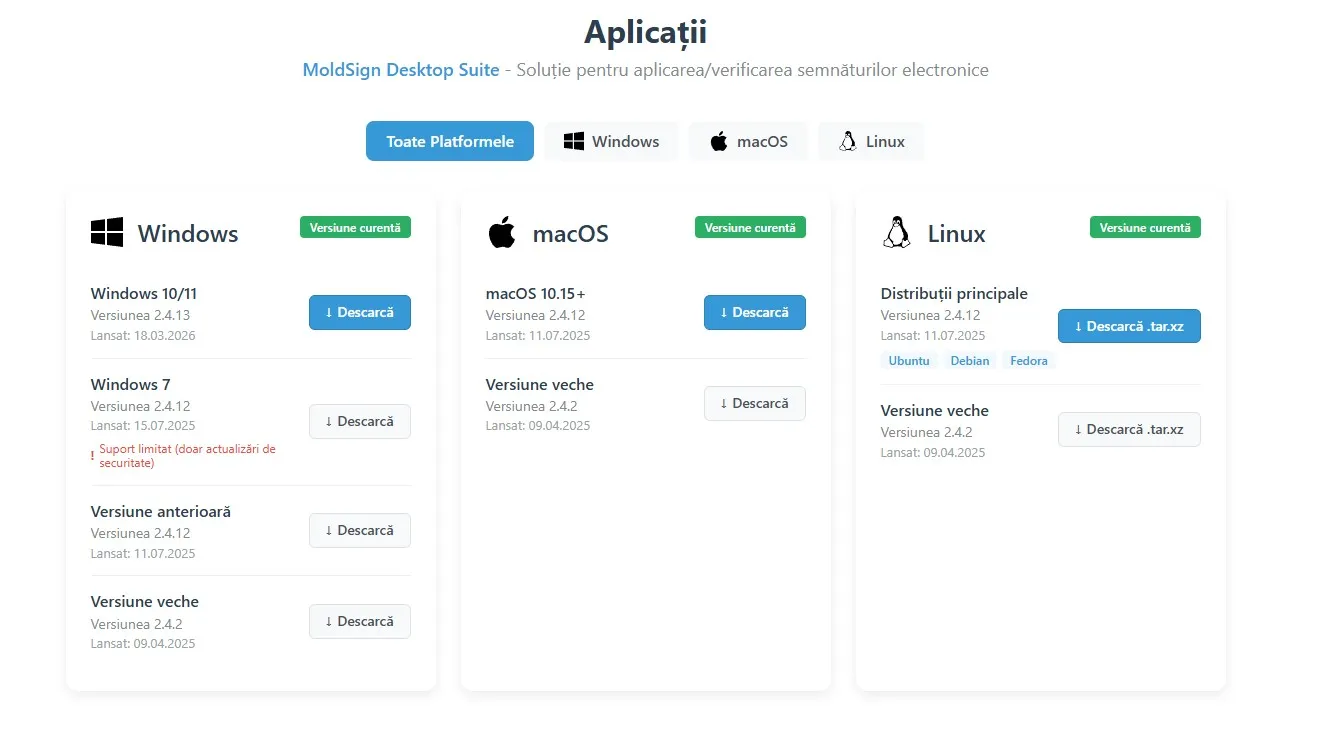
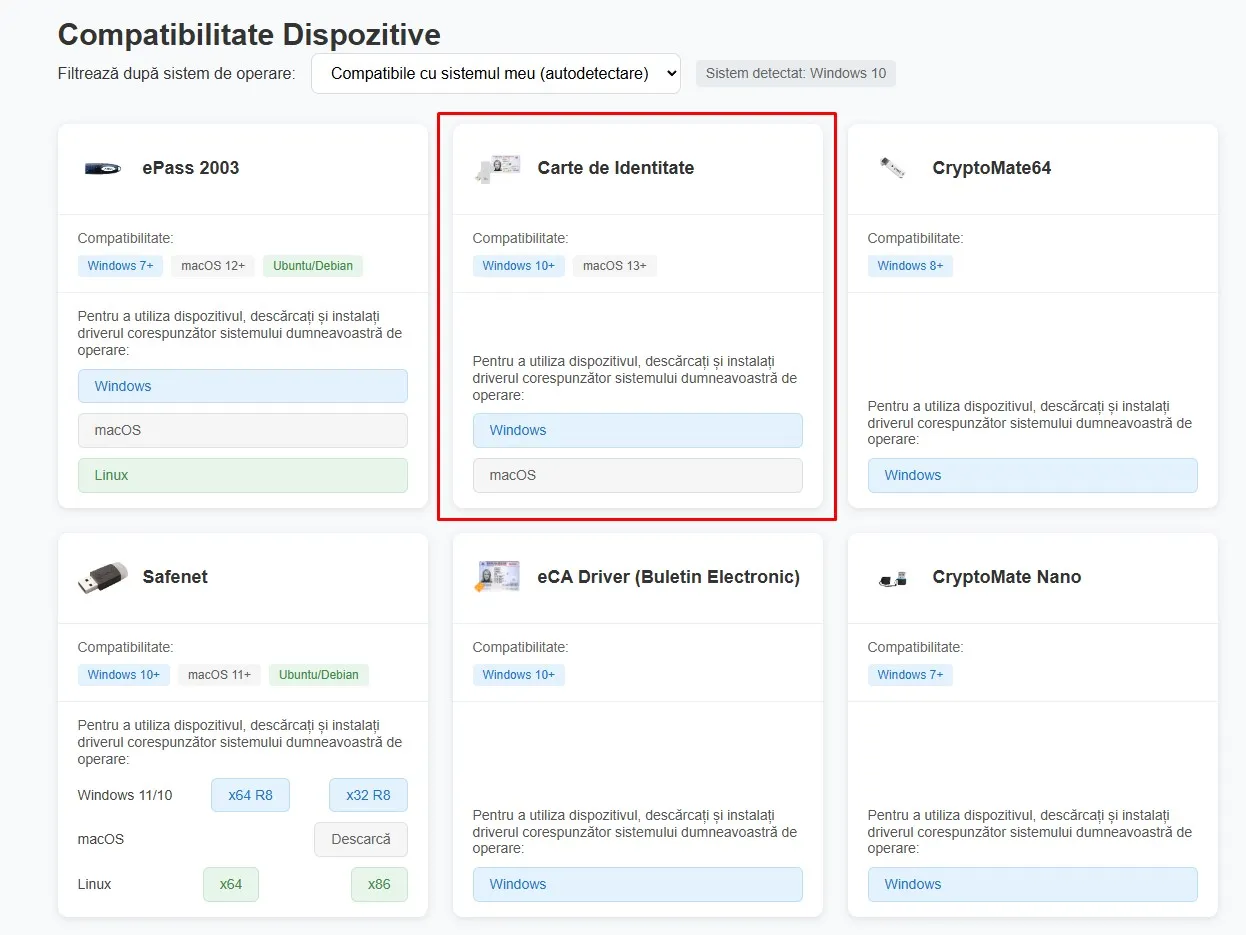
Теперь вам нужно скачать с официального сайта приложение для работы с подписью и драйвер.
В разделе Produse промотайте вниз до подразделов Aplicații и Compatibilitate Dispozitive (они идут друг за другом). В первом подразделе необходимо скачать приложение MoldSign Desktop Suite. Во втором — драйвер для работы устройства (выбираем наш тип подписи — Carte de Identitate).
3. Вставьте USB-устройство в компьютер и запустите программу
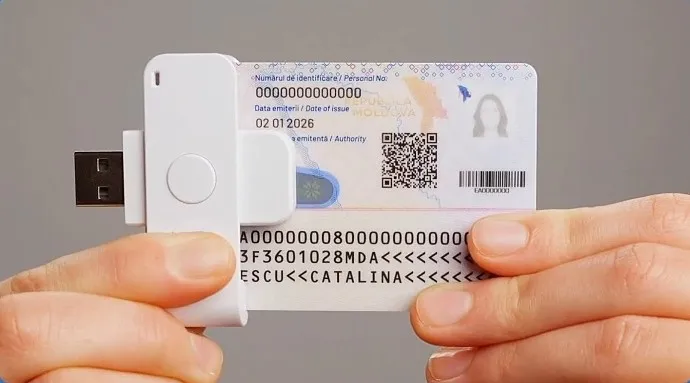
Вставьте ID-карту во «флешку», а «флешку» — в любой USB-порт.
Запустите MoldSign Server — после этого в углу экрана (рядом с часами) должна появиться маленькая иконка. Это значит, что служба работает.
Потом откройте MoldSign Desktop — это ваш главный рабочий инструмент.
4. Подпишите документ
Теперь самое главное. Есть два способа подписать документ — выберите удобный:
- Способ А — через программу
Откройте MoldSign Desktop, выберите нужный документ (например, PDF), нажмите кнопку «Semnaţi» (подписать), выберите ваш сертификат с USB-токена и подтвердите. Сохраните готовый файл. - Способ Б — через интернет
Зайдите на msign.gov.md, нажмите «Semnează», загрузите документ, выберите подпись с USB и подтвердите. При подписании программа попросит ввести PIN-код.
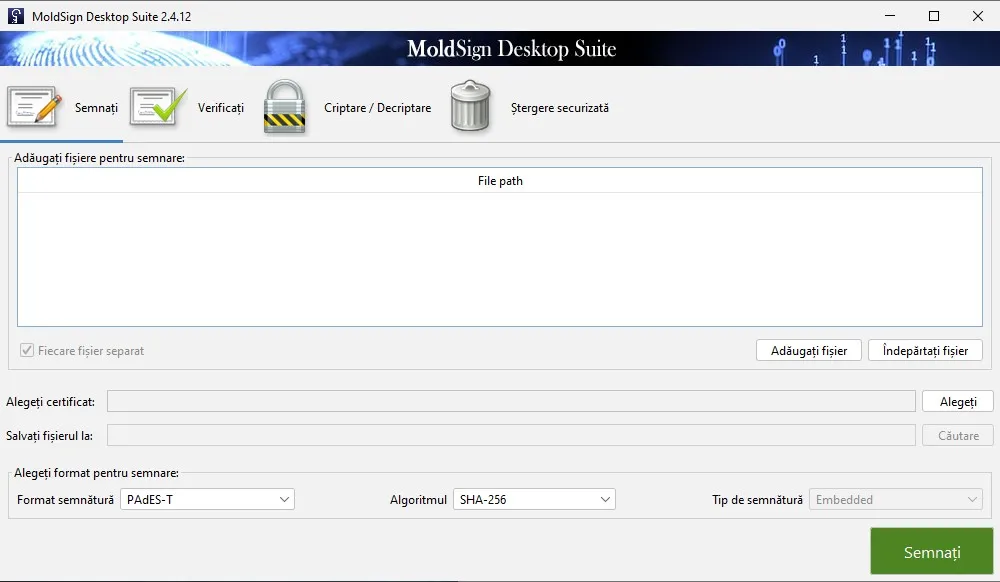
Используя MoldSign Desktop или сервис MSign, вы также можете проверить, действительно ли документ подписан.
С полной официальной инструкцией по активации и работе с приложением MoldSign Desktop можно ознакомиться в этом PDF-документе.
Читайте также:
- Можно ли не сдавать старый «булетин» при получении новой ID-карты?
- В Молдове паспорта нового образца введут уже в этом году
nokta


